Appearance
最初に確認すること
Racks を使い始めるときは、次の順で整えると運用が安定します。
スマートフォンでのメニュー操作
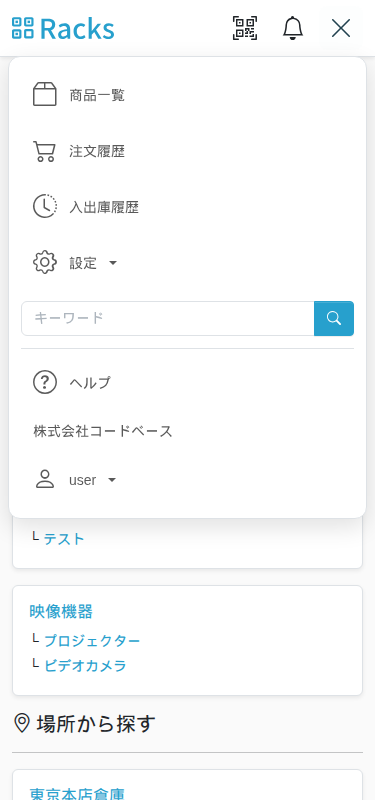
スマートフォンや幅の狭い画面では、ヘッダーにロゴ・QRリーダー・通知ベル・メニューボタンが1行で表示されます。商品一覧、注文履歴、入出庫履歴、設定、ヘルプ、ログアウトは、右端のメニューボタンから開けます。商品検索もメニュー内から利用できます。
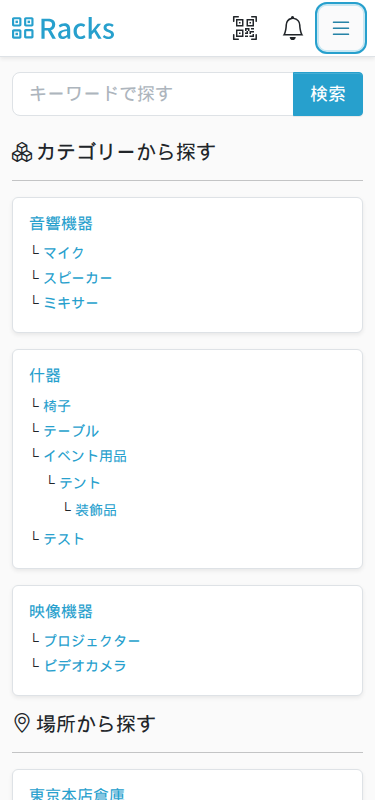
メニューボタンをもう一度押すと閉じます。商品一覧などへ移動した際も自動的に閉じます。
1. 共通設定を整える
設定メニューで、まず次を確認します。
- カテゴリーの管理: 商品を分類するカテゴリーをツリー構造で登録する
- 場所の管理: 在庫の保管場所をツリー構造で登録する
- ユーザーの管理: 一緒に運用するメンバーを登録する
- ショップの管理: 実店舗窓口・楽天市場・EC-CUBEなどの販売チャネルを登録する
カテゴリー・場所はどちらも親子関係を持てる木構造です。まず大分類(工場・倉庫名など)を作り、その配下に小分類を追加していく形で整えると、後から在庫を探しやすくなります。
2. 商品・規格・在庫を登録する
商品一覧から、次の順で情報を積み上げます。
- 商品(Product)を登録する(カテゴリー・メーカー・ブランド・説明)
- 色やサイズ違いがある場合は、商品編集で「複数のカラーあり」「複数のサイズあり」を有効にし、規格(Item)を追加する
- 規格ごとに在庫(Stock)を登録する(保管場所・品質・在庫数・入荷日)
- 必要に応じて QR コードを印刷し、現物に貼り付ける
詳しくは商品一覧・登録を参照してください。
3. ショップとの連動を設定する
実店舗以外に楽天市場やEC-CUBEでも同じ商品を扱う場合は、ショップの管理からショップを登録し、規格ごとに「在庫連動」の対象にするかどうかをひも付けます。
- 楽天市場に連動する規格には、楽天側の商品管理番号の入力が必須です
- EC-CUBEは初回のみ「認証」ボタンから OAuth 連携を行う必要があります
4. 日々の貸出・返却を記録する
準備が整ったら、QRコードでの入出庫からスキャンして貸出・返却を記録していきます。記録は自動的に入出庫履歴に積み上がります。
つまずきやすいポイント
- 在庫登録時の「品質」は必須項目です(S/A/B/C/D のいずれかを選択)
- 楽天市場に連動する規格は、商品管理番号を入力しないと連動対象になりません
- カメラでのQRスキャンは、localhost以外ではHTTPS環境が必要です(トラブルシューティング参照)