Appearance
QRコードでの入出庫
現物に貼付したQRコードをスキャンすることで、簡単に貸出・返却(入出庫)を記録できる、Racks の特徴的な機能です。
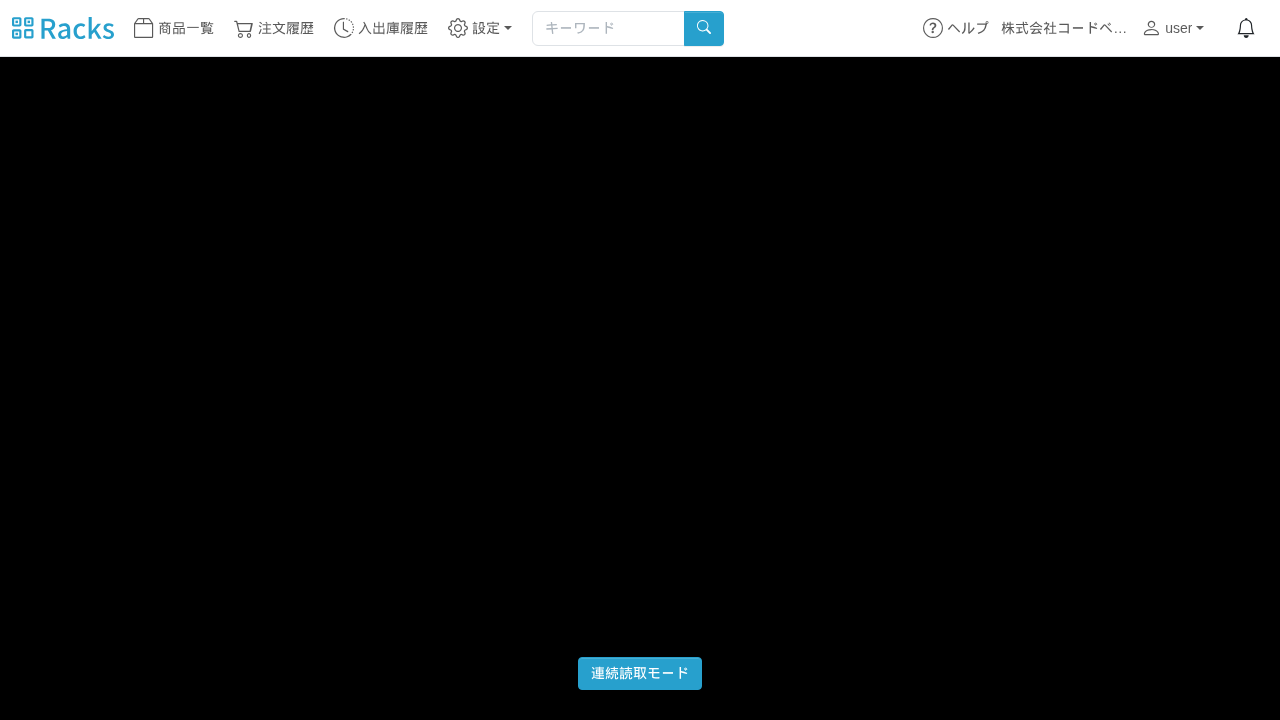
TIP
スクリーンショットのカメラ映像部分は撮影環境のため黒く表示されていますが、実際の利用時にはここにカメラのプレビュー映像が表示されます。
使い方
- ヘッダー右上(モバイル表示)または直接
/qr_readerからQRリーダー画面を開く - 端末のカメラをQRコードに向ける。読み取りに成功すると効果音が鳴り、結果モーダルが開く
- モーダルで対象の在庫を確認し、貸出・返却を確定する
読み取り直後は、対象在庫の**利用可能数が1以上であれば「貸出」**が選択されます。利用可能数が0の場合のみ「返却」が選択されます。必要に応じて、モーダル内で貸出・返却を切り替えてください。
貸出時の注文の選び方
貸出を選ぶと、「新規注文」がONの状態で開きます。店頭でその場のお客様に貸し出すケースをそのまま登録できるよう、数量1・先頭の店舗であらかじめ用意されています。数量・店舗・注文詳細を必要に応じて変更して登録してください。
楽天市場やEC-CUBEなど、すでに入っている注文に対して品物を引き当てる場合は、「新規注文」をOFFにしてください。 出庫可能な注文の一覧が表示されるので、そこから対象を選びます。
なぜ新規注文が初期値なのか
以前は出庫可能な注文があると自動で選択されていましたが、店頭での貸出時に気付かないまま登録され、別チャネルの注文を誤って消化してしまうことがありました。現在は必ず「新規注文」から始まるため、既存の注文を消化するには明示的にOFFへ切り替える操作が必要です。
返却の場合は、その在庫を利用中の注文にしか記録できないため、新規注文のスイッチは表示されません。
入出庫(廃棄・入庫)への切り替え
モーダル上部の「入出庫」をタップすると、貸出・返却ではなく在庫数そのものを増減するモードに切り替わります。破損した品物の廃棄や、追加購入した分の入庫に使います。
- 廃棄: 入力した数量ぶん在庫数を減らす
- 入庫: 入力した数量ぶん在庫数を増やす
数量を1以上入力すると「登録」ボタンが押せるようになります。注文とは無関係の操作のため、貸出・返却できる注文がない在庫でも実行できます。
廃棄できるのは在庫数まで
廃棄の数量は、その在庫の在庫数を超えて入力できません。超える数量を入力すると入力欄にエラーが表示され、登録できなくなります。在庫数を分けて管理したい場合は、在庫そのものを分けて登録してください。
廃棄・入庫も貸出・返却と同じく入出庫履歴へ自動で記録されます。廃棄は「削減」、入庫は「追加」として、操作したユーザー名と増減前後の在庫数・利用可能数が残ります。
連続読取モード
複数の在庫をまとめて処理したい場合は「連続読取モード」を使います。モードを終了するまで、読み取るたびに自動でスキャンを再開し、コードを蓄積していきます。「終了」を押すと、蓄積したコードをまとめて処理します。
QRコードの発行
QRコードは在庫(Stock)ごとに自動生成されます。
カメラが使えないとき
localhost以外の環境ではHTTPSが有効になっていないとカメラを利用できません。開発環境などで一時的に許可したい場合は、トラブルシューティングを参照してください。